
VNC viewer
跨机远程直连桌面终端
扫码下载

软件介绍
VNC Viewer是一款专业跨平台远程桌面操控工具,移动端可连接Windows、Mac、Linux等系统设备,满足远程办公调试、设备远程运维、线上技术协助等需求,配备手势适配、多设备分组、画面参数调节、实时远程操控功能,有跨设备远程控制需求可下载。
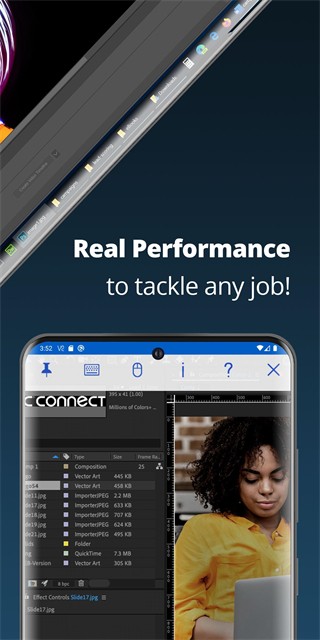
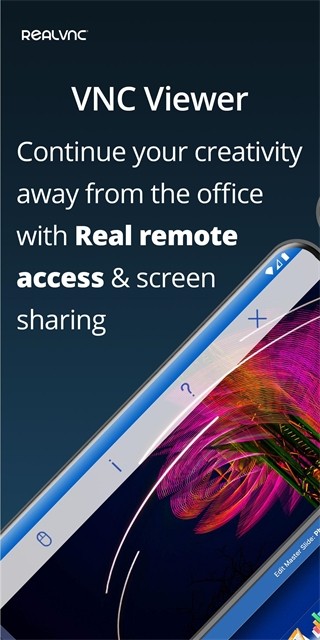
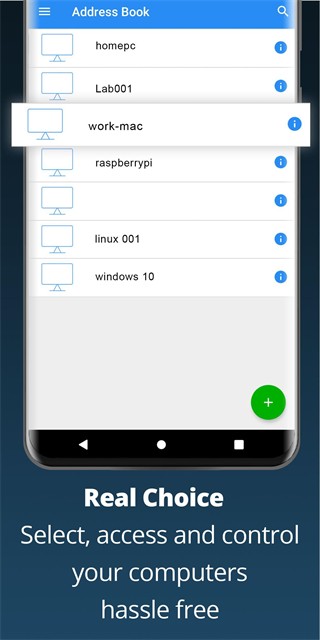
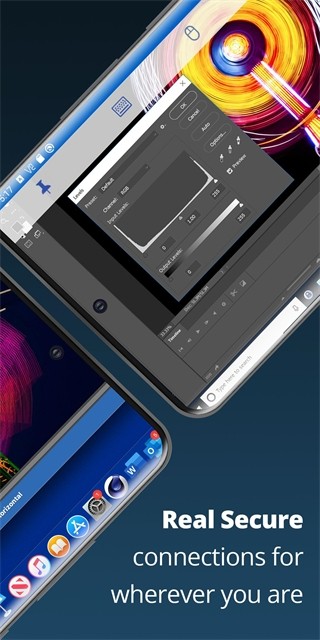
小编点评:老牌开源远控客户端,全平台兼容电脑、手机,客户端永久免费,局域网连接流畅低延迟,自带剪贴板互通、基础文件传输,数据加密安全性靠谱,能保存多台设备连接信息,运维、操控多台服务器很合适。
缺点对普通用户很不友好,被控设备必须单独装VNC服务端,外网远程要手动配置端口、防火墙,不懂网络很难连上。免费版没有内网穿透,公网画质模糊、操作延迟高,缺少远程语音、一键无人值守这类便捷功能,界面全英文无本土化适配。更适合程序员、机房运维人员,普通用户远程帮家人修电脑、日常办公不如向日葵简单省心。
软件详情
VNCViewer使用教程
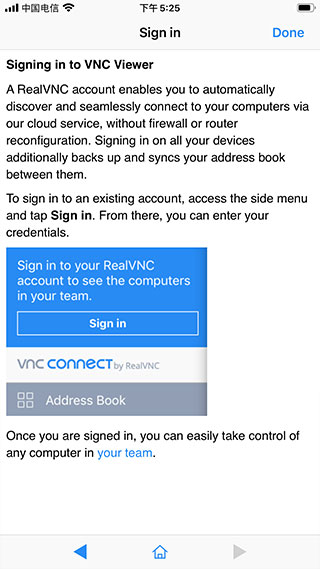
1、安装完成后启动VNCViewer,进入主界面,软件支持登录账号使用,也可直接免登录操作。
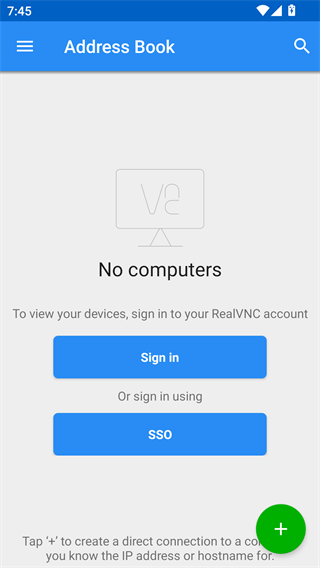
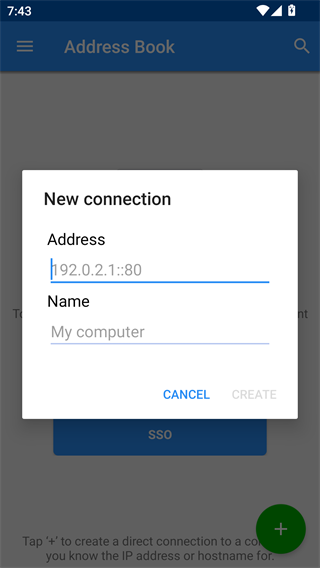
2、点击页面右下角的添加按钮,依次填写设备地址、端口以及设备备注名称,即可创建并准备远程连接。
3、点击界面左上角的三条横线菜单图标,即可进入软件的功能设置页面。
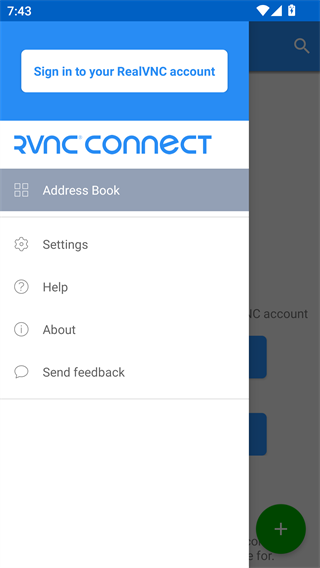
4、在Setting设置选项中,可根据个人需求开启或关闭各项功能,自定义软件使用参数。
全平台互通远程互联通道
1、支持手机端与各类电脑系统设备建立稳定互联链路,可随时随地接入远端桌面设备,突破空间限制完成各类桌面端操作,适配外出异地办公使用场景。
2、适配局域网与外网两种连接形式,不同网络环境下均可快速匹配设备地址,建立低延迟的互联状态,保障远程操作过程流畅不卡顿。
3、兼容各类型号的台式设备与便携笔记本,不区分设备品牌与系统版本,广泛适配日常办公、家用、商用各类桌面设备互联需求。
4、单次连接流程简洁高效,录入设备标识信息即可完成绑定,无需繁琐步骤铺垫,快速开启新一轮的远程桌面操控流程。
移动端专属手势触控适配
1、全屏手势模拟键鼠操作
针对移动端触屏操作深度优化交互逻辑,通过单点、长按、滑动手势完美模拟鼠标左键、右键、滚轮功能,贴合手机触屏操作习惯。
2、精准触控面板切换模式
支持触控面板专属操控模式切换,可直接精准点击远端桌面各类图标与按钮,摒弃传统滑动操控的延迟偏差,提升操作精准程度。
3、外接外设兼容适配使用
可搭配蓝牙键盘、鼠标外设协同使用,还原电脑端完整操作手感,适合长时间远程文档编辑、程序调试、内容整理等操作场景。
4、自定义触控灵敏参数
可自主调整手势响应速度、滑动灵敏度等细节参数,根据个人操作习惯微调交互手感,打造适配自身操作节奏的触控体验。
多设备收纳与精细化管理
1、支持批量收纳多台常用远端设备信息,统一保存设备地址与备注名称,后续无需重复录入信息,一键即可快速发起连接请求。
2、内置分组归类与标签备注功能,可按照办公设备、家用设备、工作项目等维度分类整理,让多设备管理更加规整有序。
3、自动记录近期连接的设备会话,留存历史访问记录,方便快速调取常用设备,大幅缩减多设备切换互联的耗时时长。
4、自带关键词检索功能,输入设备名称或备注内容即可快速定位目标设备,在大批量设备列表中高效筛选所需互联对象。
相关文章
- 暂无相关文章