
醒图去除水印方法
更新时间:2026-07-07 16:59:44 | 编辑:猫落梨 投诉反馈
醒图可利用消除笔去除图片水印,导入图片找到消除工具,调至合适笔刷大小,精准涂抹水印区域即可自动修复。纯色背景修复效果更佳,反复涂抹可优化细节。边缘水印直接裁剪去除更快捷,基础消除功能免费使用。提醒大家仅用于日常自用修图,切勿去除商用版权水印违规使用。
醒图去除水印方法
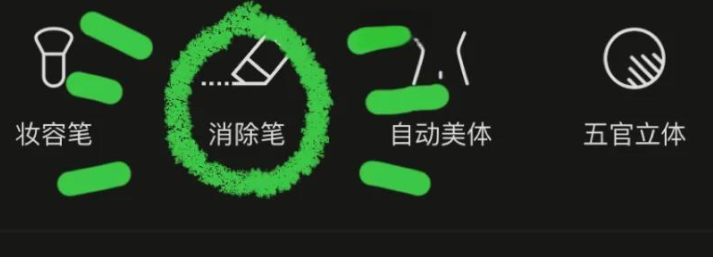
先说最核心的办法,大家平时用得最多的就是醒图里面的消除功能,也有不少版本直接标注成消除笔,叫法不一样,实际用途都是一模一样的,没啥区别。
打开醒图之后,先从相册里把要处理的图片导入进来,这一步没啥难度。接着看页面最底下那一排工具栏,来回滑动翻一翻,就能找到消除入口。
有些新版本界面改动了,会写成智能消除、魔法消除之类的,不用纠结名字,点进去就行。
很多人处理完看着怪怪的,说白了就是涂抹方式不对,这点真的很关键。
先手动调节一下笔刷的大小,尽量让画笔大小刚好盖住水印就行,别调得太大,不然很容易把图片里原本好看的景物、人物部分给蹭花了,那就得不偿失了。
顺着水印的位置慢慢涂抹就行,动作轻一点,尽量别触碰到画面里的主体内容。涂完之后软件会自动运算,依靠周边的画面像素进行填补修复。
实话实说哈,越是简单干净的纯色背景,修出来的效果越自然流畅,那种纹路特别杂乱的画面,多多少少都会留一点点小痕迹,也属于正常情况。
要是一遍没处理干净也正常,别着急,撤销之后重新调整画笔再涂一次就好了。
收费问题
日常用到的基础消除功能,目前基本都是免费开放使用的,咱们平时去掉小字水印、角落logo完全不用花一分钱。
不过软件里也有一些偏向精细化的高级消除模式,还有部分附带的特效功能,大概率是开通会员才能解锁的,具体还是以软件内实时显示的权限为准就行。
另外还有个懒人小窍门,超级省事。如果水印刚好处在图片边缘位置,压根没必要费劲去涂抹消除,直接点开工具里的裁剪功能,直接把带着水印的边缘区域裁切掉,几秒钟就搞定,效果还特别干净利落。
最后也提醒一句哈,这个方法只适合自己日常自用修图,处理个人照片、自用截图这些都没问题。千万别私自去掉别人带有版权的商用图片水印,这点还是要多多注意,避免闹出不必要的麻烦。