《Steam》显示一直更新解决方法
更新时间:2026-07-29 15:00:15 | 编辑:猫落梨 投诉反馈
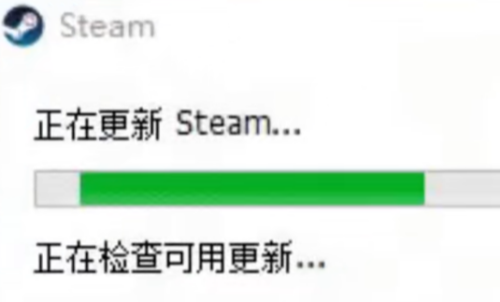
Steam 无限循环更新,可先结束全部后台进程、用管理员身份启动,切换网络或更换下载地区修复网络校验异常。核心解决方式为关闭 Steam,删除安装目录下 package 损坏缓存文件夹,重启重新更新。若为单游戏循环校验,可清除下载缓存、修复库文件夹、验证游戏文件完整性。同时关闭杀毒与防火墙拦截,预留充足磁盘空间,确保安装路径无中文、系统时间正常,即可彻底解决问题。

Steam显示一直更新解决方法
一、优先简易方案
1、彻底关闭Steam后台
打开任务管理器,结束Steam、SteamService、SteamWebHelper全部进程,重启电脑后再次启动Steam。
2、以管理员身份运行Steam
右键Steam快捷方式→属性→兼容性,勾选【以管理员身份运行此程序】,确定后启动。
3、网络问题处理
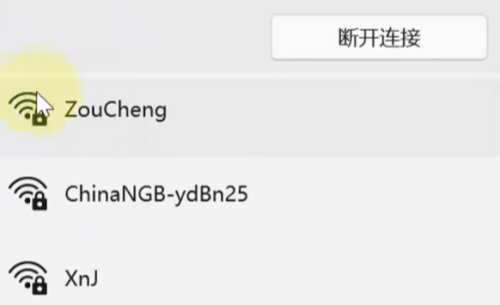
裸连容易校验失败导致循环更新;可切换手机热点测试,或者开启加速器加速Steam商店。
进入Steam设置-下载,更换下载地区(香港、新加坡等),保存重启客户端。
二、核心修复:客户端无限更新(启动Steam就更新,反复循环)
原因:package更新缓存损坏
1、完全退出Steam,确认后台无Steam进程
2、打开Steam安装根目录(默认C:\ProgramFiles(x86)\Steam)
3、找到package文件夹,可以先备份,随后直接删除文件夹
4、重启Steam,客户端会重新下载更新包,一般直接结束循环。
三、单个游戏一直循环更新/无限校验
1、清理下载缓存
Steam左上角【Steam】→设置→下载→清除下载缓存,软件自动重启。
2、修复游戏库文件夹
设置→储存空间,点击库文件夹右侧三个点,选择【修复文件夹】。
3、验证游戏文件完整性
库内右键目标游戏→属性→已安装文件→验证游戏文件完整性,自动修复损坏文件。
四、其他常见干扰因素
1、防火墙、杀毒软件拦截Steam读写文件,临时关闭安全软件重试;
2、磁盘空间不足,预留至少5~10GB空闲空间;
3、游戏安装路径不要包含中文、特殊符号;
4、系统时间错误,开启【自动同步互联网时间】。